Ikuti panduan lengkap ini untuk melakukan setting mikrotik Indihome agar koneksi internet berjalan lancar, termasuk cara mudah menggunakan Mikrotik RB750.
Modem Indihome biasanya telah diatur dengan IP kelas C (192.168.1.0/24) dan fitur DHCP yang sudah disetting oleh pihak teknisi. Sementara itu, IP publik diatur secara manual melalui modem dengan username dan password khusus melalui PPPoE.
Agar Anda tidak perlu repot mengutak-atik modem, berikut adalah cara setting mikrotik Indihome agar klien yang terhubung ke Mikrotik dapat menikmati koneksi internet tanpa masalah.
Langkah-langkah Setting Mikrotik Indihome
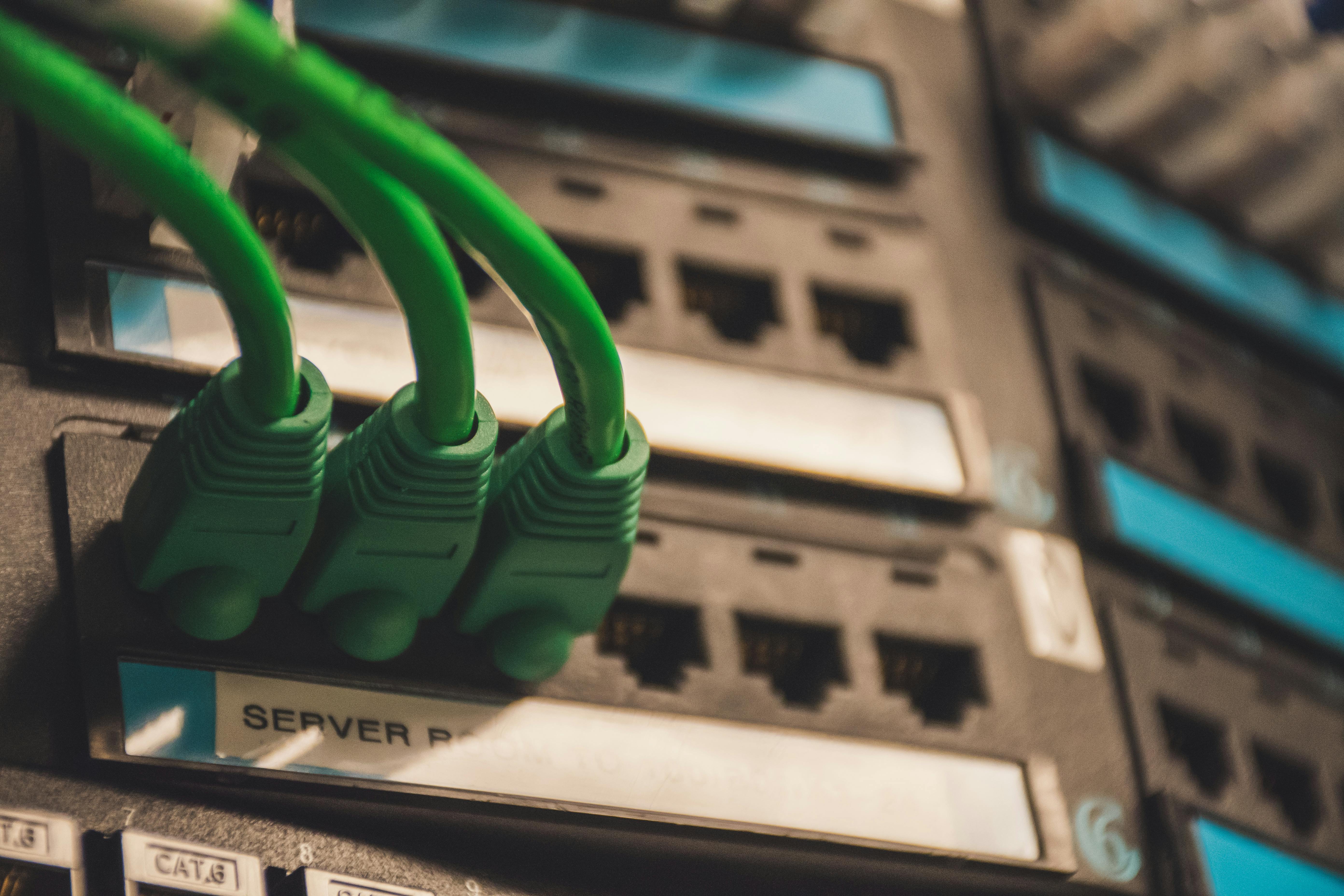
Untuk memudahkan, kita akan menggunakan topologi sederhana seperti yang terlihat pada gambar berikut. Anda juga bisa menambahkan switch atau hub sesuai kebutuhan, jika diperlukan.
Baca juga Cara Memblokir Aplikasi Game dengan Router Mikrotik
Misalnya, kita akan menggunakan Mikrotik RB750R2 dengan Indihome, yang memiliki lima port Ethernet. Langkah-langkah setting berikut akan memandu Anda melalui proses ini menggunakan Winbox, yang sangat praktis.
1. Menghubungkan Mikrotik dengan PC
Pertama, sambungkan PC ke Mikrotik menggunakan kabel UTP pada salah satu port Mikrotik (misalnya, port 2). Setelah itu, konfigurasikan alamat IP pada PC sebagai berikut:
- IP Address: 192.168.88.2
- Subnet Mask: 255.255.255.0
- Gateway: 192.168.88.1
Konfigurasi ini karena Mikrotik RB750 secara default menggunakan IP 192.168.88.1/24.
2. Login ke Mikrotik dengan Winbox
Buka Winbox, lalu klik tombol dengan tanda “…”. Pilih MAC address Mikrotik untuk login, kemudian masukkan username “admin” tanpa password. Setelah berhasil login, Anda akan dibawa ke tampilan utama Winbox.
3. Menyusun Nama untuk Interface Mikrotik

Asumsikan bahwa klien akan terhubung melalui port Ethernet2. Agar mudah mengidentifikasi, beri nama interface tersebut. Klik dua kali pada ether2 di menu Interfaces, kemudian klik Comment di bagian kanan dan beri nama seperti “Koneksi LAN” untuk membedakannya dengan port lainnya. Klik Apply, lalu OK.
4. Mengatur IP Address pada Mikrotik
Secara umum, modem Indihome menggunakan rentang IP 192.168.1.0/24, dengan gateway 192.168.1.1. Sekarang, berikan IP address pada Mikrotik di port Ethernet2. Caranya adalah dengan mengklik menu IP > Addresses, kemudian klik + dan isikan konfigurasi berikut:
- IP Address: 192.168.1.2/24
- Interface: ether2
- Klik Apply, kemudian OK.
Baca juga Cara Blokir Situs di Mikrotik Dengan Firewall
5. Menambahkan Routing agar Mikrotik Bisa Akses Internet
Untuk menghubungkan Mikrotik ke internet melalui modem Indihome, kita perlu menambahkan routing. Caranya, buka menu IP > Routes, kemudian klik + dan isikan:
- Dst. Address: 0.0.0.0/0
- Gateway: 192.168.1.1
- Klik Apply, lalu OK.
Dengan pengaturan ini, Mikrotik akan mengarahkan semua traffic menuju gateway modem Indihome.
6. Konfigurasi NAT (Network Address Translation)
Langkah selanjutnya adalah konfigurasi NAT untuk memastikan koneksi internet dapat digunakan oleh perangkat yang terhubung ke Mikrotik. Berikut langkah-langkahnya:
- Klik menu IP > Firewall
- Pilih tab NAT, lalu klik +
- Pilih Chain: src-nat
- Pilih Out. Interface: ether2 (interface yang terhubung ke modem)
- Klik tab Action, pilih masquerade
- Klik Apply, lalu OK
7. Mengonfigurasi DNS
Untuk memastikan koneksi internet berfungsi dengan baik, kita perlu mengatur DNS pada Mikrotik. Gunakan DNS Google untuk kecepatan yang lebih baik. Berikut caranya:
- Buka menu IP > DNS
- Pada bagian Servers, masukkan 8.8.8.8 dan 8.8.4.4
- Klik Apply, lalu OK
8. Uji Koneksi Mikrotik dengan Internet
Setelah semua pengaturan selesai, kita perlu menguji koneksi Mikrotik. Buka New Terminal pada Winbox, kemudian ketik perintah:
- ping 192.168.1.1 untuk memastikan Mikrotik terhubung dengan modem
- ping 8.8.8.8 untuk memastikan Mikrotik terhubung dengan internet
Jika hasilnya menunjukkan waktu ping yang normal, berarti Mikrotik sudah berhasil terkoneksi dengan internet.
Baca juga Cara Mengatasi Mikrotik Tidak Bisa Login dengan MAC Address di WinBox
9. Pengaturan untuk Klien
Setelah Mikrotik berhasil terhubung dengan internet, Anda dapat melanjutkan dengan mengonfigurasi perangkat klien yang akan mengakses internet melalui Mikrotik. Untuk informasi lebih lanjut tentang cara setting mikrotik Indihome fiber home dan cara setting mikrotik Indihome lewat hp, Anda dapat mengunjungi artikel terkait.
FAQ (Frequently Asked Questions)
1. Apa itu Mikrotik dan bagaimana cara setting Mikrotik dengan Indihome?
Mikrotik adalah perangkat router yang sering digunakan untuk mengelola koneksi jaringan dan memberikan akses internet. Untuk setting Mikrotik dengan Indihome, Anda perlu mengikuti beberapa langkah dasar, seperti konfigurasi IP address, routing, NAT, dan DNS agar koneksi internet berjalan lancar.
2. Apakah Mikrotik RB750 bisa digunakan untuk setting dengan Indihome?
Ya, Mikrotik RB750 sangat cocok digunakan untuk setting dengan Indihome. Dengan lima port Ethernet, RB750 memberikan fleksibilitas untuk menghubungkan perangkat Anda ke internet melalui modem Indihome, dengan pengaturan yang mudah menggunakan Winbox.
3. Bagaimana cara setting Mikrotik lewat HP?
Untuk setting Mikrotik lewat HP, Anda bisa mengakses Mikrotik menggunakan aplikasi Winbox yang tersedia untuk perangkat Android. Pastikan Anda sudah mengunduh Winbox di perangkat Android Anda dan ikuti langkah-langkah yang dijelaskan dalam artikel ini.
4. Apa saja yang perlu diatur saat setting Mikrotik dengan Indihome?
Beberapa hal yang perlu diatur meliputi:
- Pengaturan IP address pada Mikrotik dan perangkat yang terhubung
- Penambahan routing agar Mikrotik dapat terhubung dengan modem Indihome
- Pengaturan NAT untuk memastikan koneksi internet dapat digunakan oleh perangkat
- Pengaturan DNS untuk akses yang lebih cepat ke internet
5. Apakah saya perlu mengubah pengaturan modem Indihome saat setting Mikrotik?
Tidak perlu mengubah pengaturan modem Indihome secara manual, karena modem biasanya sudah diatur dengan IP kelas C (192.168.1.0/24) dan DHCP. Anda cukup mengonfigurasi Mikrotik agar dapat terhubung dengan modem menggunakan pengaturan IP yang tepat, routing, NAT, dan DNS.
6. Bagaimana cara setting Mikrotik RB750R2 dengan Indihome?
Setting Mikrotik RB750R2 dengan Indihome mengikuti prosedur yang hampir sama dengan Mikrotik RB750. Anda perlu mengonfigurasi interface, IP address, routing, NAT, dan DNS. Langkah-langkah tersebut dijelaskan dalam artikel ini.
7. Apa yang harus dilakukan jika koneksi Mikrotik tidak terhubung ke internet?
Jika koneksi Mikrotik tidak terhubung ke internet, periksa langkah-langkah berikut:
- Pastikan kabel UTP terhubung dengan benar antara modem dan Mikrotik
- Periksa pengaturan IP address dan gateway pada Mikrotik
- Pastikan routing dan NAT sudah diatur dengan benar
- Periksa pengaturan DNS di Mikrotik
- Cek apakah modem Indihome berfungsi dengan baik dan dapat memberikan akses internet
8. Apakah ada cara alternatif untuk setting Mikrotik selain menggunakan Winbox?
Selain Winbox, Anda juga bisa menggunakan WebFig (akses melalui browser) atau SSH untuk konfigurasi Mikrotik. Namun, Winbox adalah cara yang paling umum dan mudah digunakan untuk pengaturan awal.
9. Apakah setting Mikrotik dengan Indihome bisa dilakukan tanpa bantuan teknisi?
Ya, Anda dapat melakukan setting Mikrotik dengan Indihome sendiri tanpa bantuan teknisi. Ikuti panduan yang diberikan, periksa setiap langkah, dan pastikan koneksi berfungsi dengan baik setelah konfigurasi selesai.
10. Bagaimana cara mengonfigurasi perangkat klien setelah setting Mikrotik selesai?
Setelah setting Mikrotik selesai, Anda bisa mengonfigurasi perangkat klien untuk terhubung ke Mikrotik, baik melalui kabel Ethernet maupun Wi-Fi. Pastikan IP yang diberikan sesuai dan koneksi sudah diuji sebelum perangkat terhubung ke internet.
Kesimpulan
Dengan mengikuti panduan di atas, Anda kini dapat dengan mudah melakukan setting mikrotik Indihome untuk mendapatkan koneksi internet yang stabil dan cepat. Jika Anda menggunakan setting mikrotik rb750r2 dengan Indihome, prosesnya pun hampir serupa. Selamat mencoba!