Pelajari langkah-langkah mudah untuk melakukan setting Bridge Mode modem Indihome, agar koneksi internet Anda lebih stabil dan efisien.
Siapa sih yang nggak pengen koneksi internet yang lebih stabil dan cepat? Salah satu cara terbaik untuk mencapainya adalah dengan setting Bridge Mode modem Indihome.
Bridge Mode memungkinkan modem Indihome bertindak sebagai penerima sinyal dari provider, sementara router Anda yang akan mengelola distribusi koneksi internet di jaringan rumah atau kantor. Dengan cara ini, Anda bisa mendapatkan kinerja jaringan yang lebih optimal.
Baca juga Cara Setting Mikrotik Indihome Dengan Mudah
Di artikel ini, saya akan memandu Anda melalui langkah-langkah setting mode bridge untuk modem Indihome dengan cara yang sederhana dan mudah diikuti. Langsung saja, yuk simak penjelasan lengkapnya!
Apa Itu Bridge Mode?
Sebelum kita lanjut ke cara pengaturannya, mari kita pahami dulu apa itu Bridge Mode. Bridge Mode adalah mode pengaturan pada modem yang memungkinkan modem hanya berfungsi sebagai jembatan penerima sinyal internet, tanpa mengelola alamat IP atau NAT.
Dengan kata lain, modem akan meneruskan koneksi ke router yang Anda pasang, yang kemudian akan mengatur jaringan internet di rumah atau kantor Anda.
Setting Bridge fiberhome sangat berguna jika Anda ingin memaksimalkan kemampuan router dengan fitur-fitur canggih yang tidak ada pada modem Indihome standar.
Langkah-langkah Setting Bridge Mode Modem Indihome
1. Akses Halaman Admin Modem
Pertama-tama, pastikan Anda terhubung ke modem, bisa lewat Wi-Fi atau kabel LAN. Buka browser dan ketikkan alamat 192.168.1.1 di bar alamat. Ini adalah alamat default untuk mengakses pengaturan modem Indihome.
- Setelah itu, Anda akan diminta untuk login. Biasanya username dan password default-nya adalah admin untuk keduanya (tergantung model modem sih, jadi coba cek kalau nggak berhasil).
2. Masuk ke Menu Pengaturan Modem
Setelah berhasil login, Anda akan masuk ke halaman pengaturan modem Indihome. Cari menu yang bertuliskan Network atau LAN Settings. Lokasi pasti menu ini bisa sedikit berbeda, tergantung pada model modem yang digunakan, tetapi biasanya ada di bagian pengaturan jaringan.
Baca juga Cara Memblokir Aplikasi Game dengan Router Mikrotik
3. Matikan DHCP
Di menu LAN, temukan opsi DHCP Server dan matikan fitur ini. Kenapa? Karena kita ingin setting Bridge Mode modem Indihome agar modem tidak lagi memberikan IP secara otomatis ke perangkat yang terhubung. Dengan mematikan DHCP, router Anda yang akan mengatur IP untuk perangkat-perangkat yang terhubung.
4. Aktifkan Bridge Mode
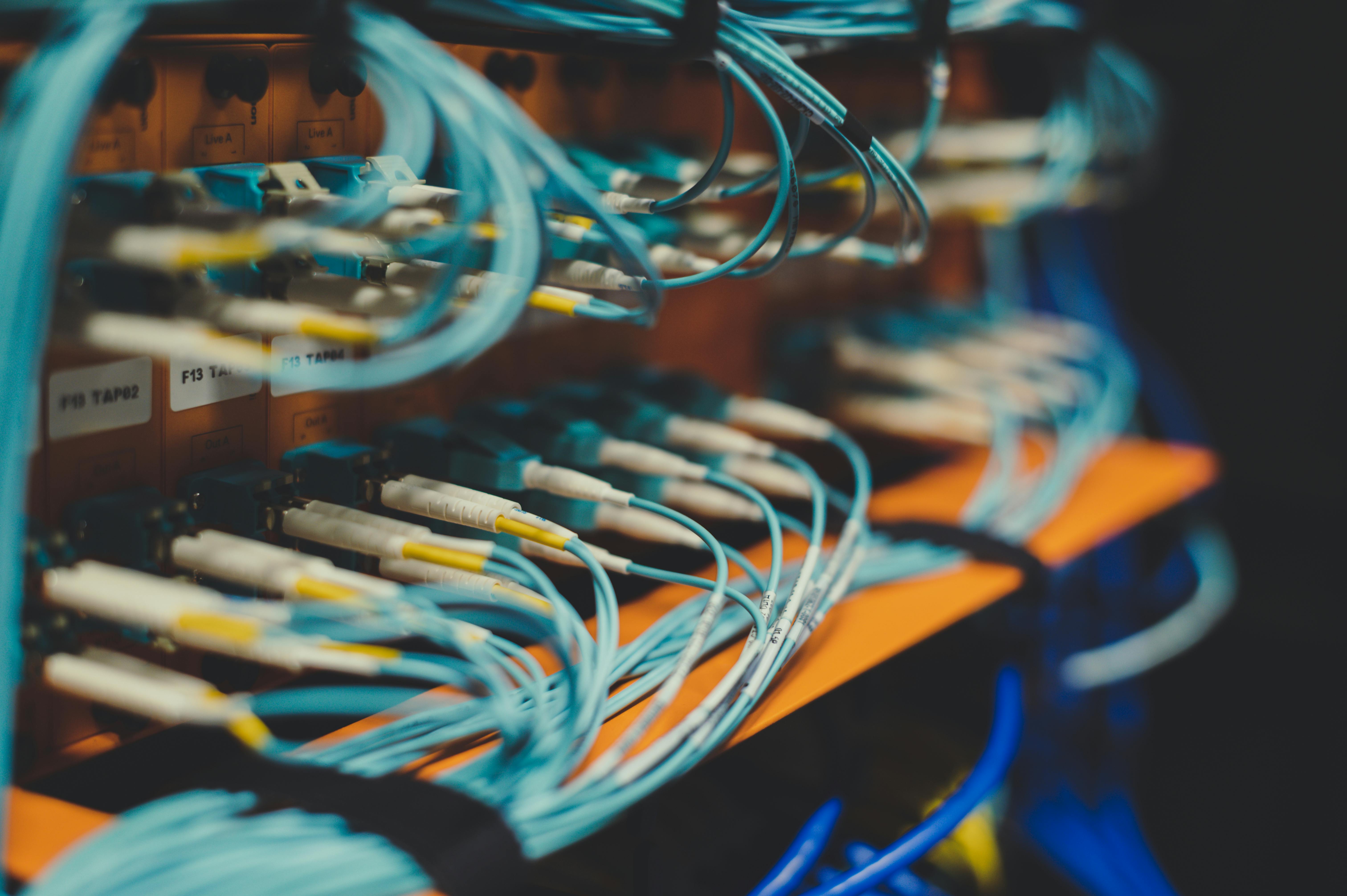
Sekarang, kita masuk ke bagian yang paling penting. Cari opsi Bridge Mode di pengaturan modem. Biasanya opsi ini ada di bagian WAN atau Advanced Settings. Setelah ketemu, aktifkan Bridge Mode dengan mengubah pengaturannya ke “Enabled”. Jangan lupa klik Apply atau Save agar pengaturan ini tersimpan.
5. Matikan NAT
Fitur NAT (Network Address Translation) juga perlu dimatikan saat mengaktifkan Bridge Mode, karena modem tidak lagi akan memetakan alamat IP lokal dan publik. Pengaturan NAT yang aktif pada modem bisa mengganggu proses pengalihan pengaturan ke router. Pastikan NAT dimatikan.
6. Sambungkan Router ke Modem
Setelah berhasil mengaktifkan Bridge Mode pada modem, sekarang waktunya sambungkan router Anda ke modem menggunakan kabel Ethernet ke port WAN router. Dengan demikian, modem hanya berfungsi untuk memberikan koneksi internet, sementara router yang mengelola jaringan di rumah.
Baca juga Cara Ampuh Blokir Situs di Mikrotik Dengan Firewall
7. Konfigurasi Router
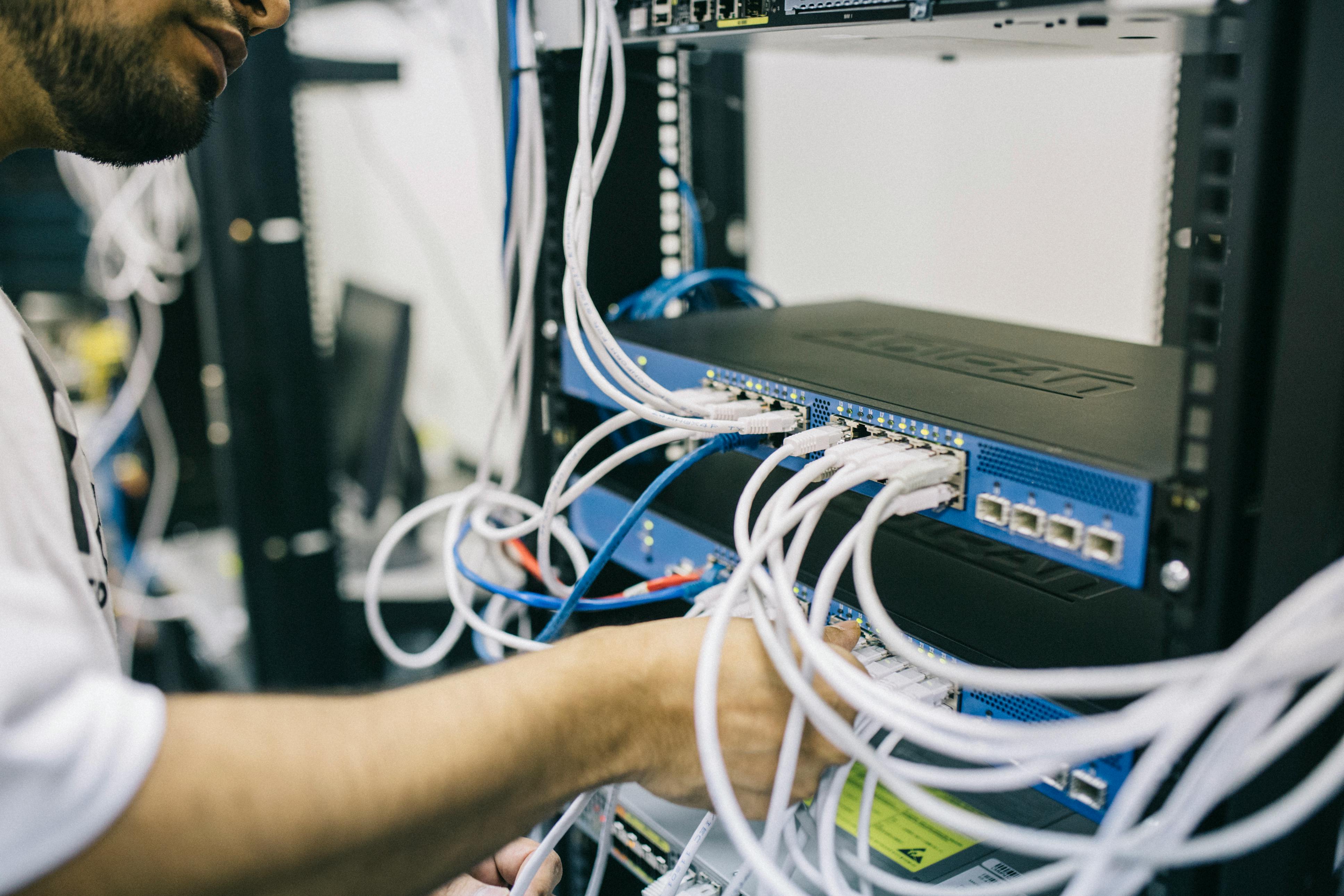
Langkah terakhir adalah mengonfigurasi router Anda. Masuk ke pengaturan router, aktifkan fitur DHCP di router agar router yang mengatur pengalokasian IP kepada perangkat yang terhubung.
- Jangan lupa juga untuk mengonfigurasi pengaturan Wi-Fi, port forwarding, atau fitur lainnya sesuai kebutuhan jaringan Anda.
8. Uji Koneksi
Setelah modem dan router terhubung, coba tes koneksi internet Anda dengan menghubungkan perangkat ke Wi-Fi atau menggunakan kabel LAN. Jika semua berjalan lancar dan internet terhubung, berarti setting Bridge Mode modem Indihome telah berhasil!
Keuntungan Menggunakan Bridge Mode pada Modem Indihome
- Menggunakan router sendiri dengan Bridge Mode memberikan koneksi yang lebih stabil dan cepat dibandingkan modem Indihome standar yang sering terbatas dalam hal fitur.
- Dengan router, Anda memiliki kontrol penuh terhadap pengaturan jaringan rumah, seperti pengaturan bandwidth, pengaturan perangkat yang terhubung, port forwarding, dan lainnya.
- Dengan mematikan DHCP pada modem, Anda bisa menghindari konflik IP yang bisa terjadi jika dua perangkat (modem dan router) berusaha memberikan alamat IP yang sama.
Kesimpulan
Mengaktifkan Bridge Mode modem Indihome adalah cara yang sangat efektif untuk meningkatkan kualitas jaringan rumah Anda.
Setelah mengikuti langkah-langkah di atas, modem hanya akan berfungsi sebagai alat penghubung dengan internet, sementara router yang akan mengatur distribusi koneksi dan pengelolaan jaringan. Dengan pengaturan yang lebih baik, Anda bisa menikmati koneksi internet yang lebih cepat dan stabil di seluruh perangkat Anda.
Jangan khawatir jika Anda merasa kesulitan, karena prosesnya cukup mudah dilakukan. Dengan sedikit usaha, Anda akan mendapatkan hasil yang maksimal.
FAQ (Frequently Asked Questions)
1. Apa itu Bridge Mode pada modem Indihome?
Bridge Mode adalah pengaturan di mana modem Indihome hanya berfungsi untuk menerima sinyal internet dari penyedia layanan dan meneruskannya ke router yang Anda pasang. Modem tidak mengatur IP atau NAT, sehingga router Anda yang akan mengelola semua pengaturan jaringan.
2. Apakah saya perlu menggunakan router tambahan setelah mengaktifkan Bridge Mode pada modem Indihome?
Ya, Anda perlu menggunakan router tambahan setelah mengaktifkan Bridge Mode modem Indihome, karena modem hanya berfungsi sebagai penghubung internet, sementara router Anda yang akan mengatur jaringan rumah.
3. Mengapa harus mengaktifkan Bridge Mode pada modem Indihome?
Mengaktifkan Bridge Mode modem Indihome akan memberikan kontrol lebih besar pada router yang Anda pasang, sehingga memungkinkan pengelolaan jaringan yang lebih baik, termasuk pengaturan bandwidth, Wi-Fi, dan perangkat yang terhubung.
4. Apakah setting Bridge Mode bisa dilakukan tanpa bantuan teknisi Indihome?
Tentu saja! Anda bisa melakukan setting Bridge Mode modem Indihome sendiri dengan mengikuti langkah-langkah yang sudah dijelaskan di atas. Cukup ikuti panduan tersebut dan pastikan semua pengaturan dilakukan dengan benar.
5. Apa yang harus dilakukan jika koneksi internet tidak berfungsi setelah mengaktifkan Bridge Mode?
Jika setelah mengaktifkan Bridge Mode modem Indihome koneksi internet tidak berfungsi, coba periksa kembali pengaturan IP, NAT, dan pastikan router yang Anda gunakan sudah dikonfigurasi dengan benar. Anda juga bisa memeriksa kabel dan koneksi antara modem dan router.