Lupa password atau router error? Simak panduan lengkap cara reset MikroTik, Soft Reset via Winbox, hingga solusi Netinstall. Langkah mudah dan teruji untuk teknisi jaringan.
Apakah Anda pernah mengalami situasi di mana Routerboard tidak bisa diakses karena lupa password? Atau mungkin, konfigurasi yang terlalu rumit membuat jaringan di sekolah atau kantor Anda justru menjadi down?
Tenang, Anda tidak sendirian. Masalah ini adalah “makanan sehari-hari” bagi seorang teknisi jaringan. Solusi paling ampuh untuk mengatasi masalah tersebut adalah dengan mengembalikan perangkat ke pengaturan pabrik.
Baca juga artikel mikrotik dengan judul Cara Mengatasi MikroTik Tidak Terdeteksi di Winbox?
Dalam artikel ini, saya akan membagikan langkah-langkah teknis mengenai cara hard reset MikroTik, melakukan Soft Reset, hingga langkah pamungkas yaitu Netinstall. Mari kita bedah satu per satu agar perangkat Anda bisa kembali normal.
Kapan Anda Membutuhkan Reset?
Sebelum kita masuk ke teknis cara reset MikroTik, penting untuk memahami kondisi router Anda agar tidak salah langkah. Di dunia MikroTik, ada tiga tingkatan pemulihan:
- Soft Reset: Ini adalah langkah paling ringan. Dilakukan ketika Anda masih bisa mengakses sistem (via Winbox/SSH) namun ingin menghapus konfigurasi yang berantakan, atau sekadar ingin menyegarkan sistem operasi tanpa menghapus file penting.
- Hard Reset: Langkah ini wajib dilakukan jika Anda lupa password login atau router tidak merespons sama sekali. Proses ini akan menghapus seluruh konfigurasi dan mengembalikannya ke default factory. Sangat disarankan dilakukan sebelum menjual router bekas ke orang lain.
- Netinstall (Install Ulang): Ini adalah opsi terakhir (The Ultimate Solution). Dilakukan jika RouterOS mengalami kerusakan parah (corrupt), gagal booting (bootloop), atau jika Hard Reset biasa tidak membuahkan hasil.
1. Cara Hard Reset MikroTik dengan Tombol Fisik

Metode ini adalah yang paling sering dicari karena tidak membutuhkan akses login ke dalam sistem. Anda hanya perlu fisik perangkatnya.
Baca juga artikel tentang Cara Blokir Situs di Mikrotik dengan Layer 7
Berikut adalah prosedur yang benar cara hard reset mikrotik agar berhasil:
- Cabut kabel power (adaptor) dari Routerboard. Pastikan router dalam kondisi mati total.
- Temukan tombol kecil bertuliskan “RES” atau “Reset”. Pada beberapa tipe, tombol ini berbentuk lubang kecil yang perlu ditekan menggunakan jarum atau ujung pulpen.
- Tekan tombol reset tersebut dan jangan dilepas.
- Sambil tetap menahan tombol reset, colokkan kembali kabel power ke listrik.
- Tetap tahan tombol reset dan perhatikan lampu indikator “ACT” atau “USR”. Lampu akan mulai berkedip-kedip.
- Begitu lampu indikator berhenti berkedip (atau mati), segera lepaskan tombol reset.
Jika berhasil, router akan melakukan reboot dan kembali ke pengaturan awal. Anda bisa mencoba login mikrotik kembali menggunakan default credentials (User: admin, Password: [kosong]).
2. Cara Melakukan Soft Reset Mikrotik (Via Sistem)
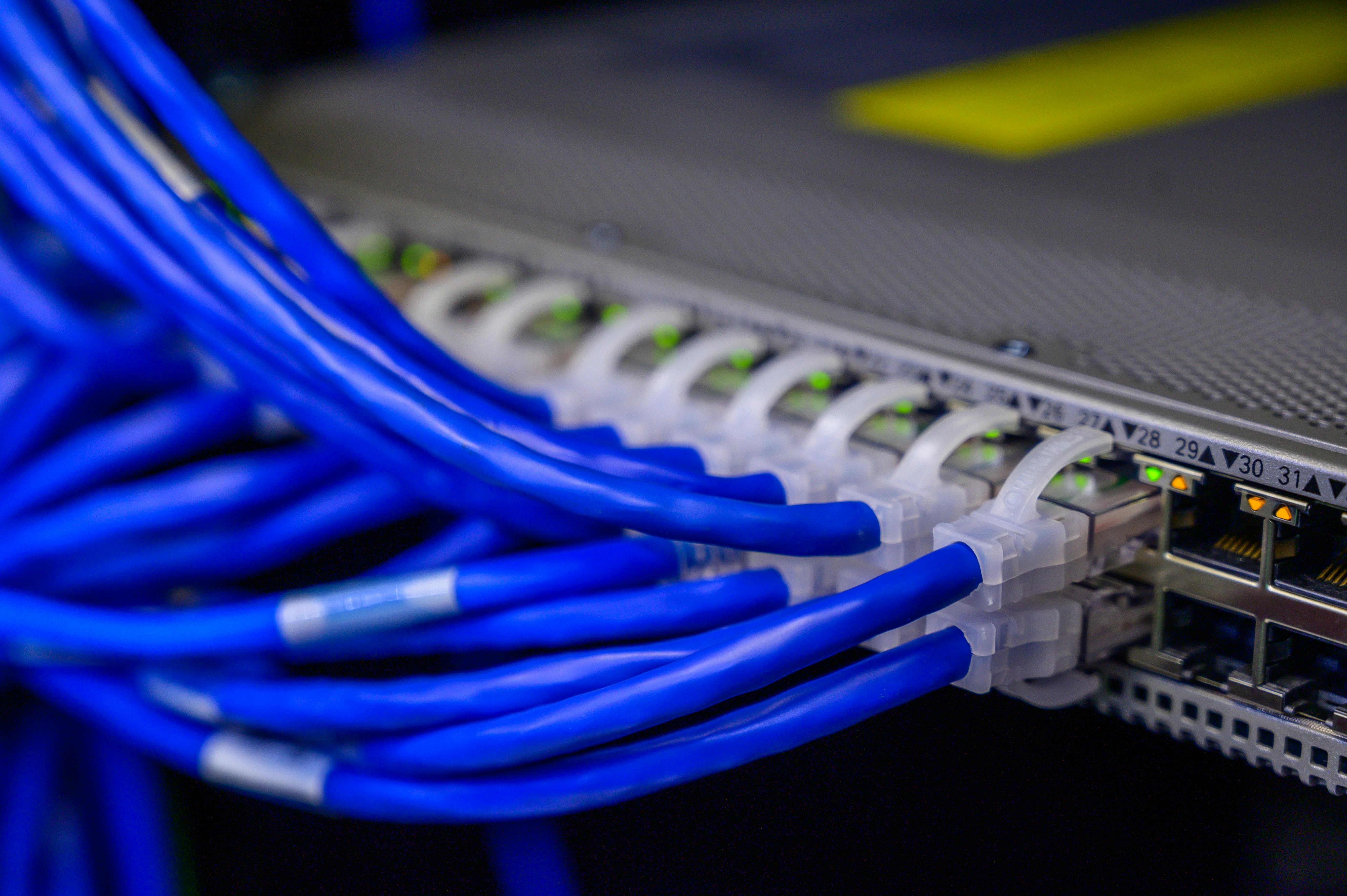
Jika Anda masih bisa masuk ke dalam sistem router, Anda tidak perlu repot menekan tombol fisik. Ada dua cara reset MikroTik mudah untuk melakukan ini:
Menggunakan Command Line Interface (CLI)
Metode ini sangat cepat bagi Anda yang terbiasa menggunakan New Terminal atau SSH.
- Buka terminal (via SSH atau menu New Terminal di Winbox).
- Ketik perintah berikut:
system reset-configuration - Sistem akan meminta konfirmasi, ketik
ylalu tekan Enter. - Router akan restart otomatis.
Cara Reset Mikrotik di Winbox / Webfig
Ini adalah cara reset konfigurasi mikrotik di winbox yang lebih visual dan aman bagi pemula.
- Login ke Routerboard menggunakan Winbox atau Webfig.
- Masuk ke menu System > Reset Configuration.
- Akan muncul jendela baru. Anda bisa mencentang opsi tertentu (seperti No Default Configuration jika ingin router benar-benar kosong).
- Klik tombol Reset Configuration.
- Konfirmasi dengan klik Yes, dan router akan restart.
Catatan: Soft reset akan menghapus konfigurasi IP, Firewall, dan Queue yang sudah Anda buat, namun lisensi RouterOS tetap aman.
3. Cara Install Ulang MikroTik (Netinstall)
Jika kedua cara di atas gagal, atau sistem operasi router Anda rusak (corrupted), maka Netinstall adalah satu-satunya jalan. Proses ini akan memformat ulang disk router dan memasukkan RouterOS yang segar.
Persiapan Alat:
- Aplikasi Netinstall (Download di situs resmi mikrotik.com).
- File RouterOS (.npk) yang sesuai dengan arsitektur CPU router Anda (MIPSBE, SMIPS, ARM, dll).
- Kabel LAN (Ethernet).
- Laptop/PC dengan IP Static.
Langkah-Langkah Netinstall:
- Setting IP Laptop: Atur IP laptop Anda menjadi statis, misalnya:
192.168.88.2dengan Subnet Mask255.255.255.0. - Buka Aplikasi Netinstall: Jalankan aplikasi sebagai Administrator. Klik tombol Net Booting, centang Boot Server Enabled, dan isi Client IP address dengan
192.168.88.3. - Koneksikan Router: Hubungkan kabel LAN dari laptop ke Port 1 (Ether1) pada router (kecuali tipe tertentu yang menggunakan port boot berbeda).
- Masuk Mode Etherboot:
- Matikan router (cabut power).
- Tekan dan tahan tombol reset.
- Colokkan power (tetap tahan tombol reset).
- Tahan terus tombol reset hingga router muncul di daftar aplikasi Netinstall (biasanya butuh waktu sekitar 15-20 detik, lebih lama dari hard reset biasa).
- Eksekusi Install:
- Klik pada nama router yang muncul di Netinstall.
- Klik tombol Browse, lalu cari file RouterOS (.npk) yang sudah diunduh.
- Klik tombol Install.
- Selesai: Tunggu proses hingga status bar penuh dan muncul pesan “Installation finished successfully”. Router akan reboot otomatis.
Kesimpulan
Menguasai cara hard reset MikroTik, soft reset, hingga Netinstall adalah kemampuan dasar yang wajib dimiliki oleh kita yang berkecimpung di dunia jaringan.
- Gunakan Soft Reset untuk pemeliharaan rutin.
- Gunakan Hard Reset jika lupa password.
- Gunakan Netinstall jika sistem operasi rusak total.
Semoga panduan ini membantu Anda mengatasi masalah pada perangkat Routerboard. Jangan lupa untuk selalu melakukan backup konfigurasi secara berkala agar aman dari kejadian yang tidak diinginkan!
Makasih ya temen-temen semua udah berkunjung ke website blog ihsan, semoga artikelnya bermanfaat aja buat temen-temen yaa.