Pusing dengan user “penumpang gelap” yang mencuri bandwidth hotspot? Simak cara blok MAC address di Mikrotik paling ampuh via Firewall Filter. Solusi permanen anti ganti IP!
Pernahkah Anda mengalami kejadian aneh di jaringan hotspot sekolah atau kantor? Misalnya, ada akun teman yang terlihat aktif (online), padahal orangnya sedang tidak menggunakan internet sama sekali. Atau lebih parah lagi, bandwidth tiba-tiba habis padahal yang login hanya sedikit.
Saya pernah mengalami situasi persis seperti ini. Ada satu pengguna yang cukup “licik”. Dia berhasil masuk ke jaringan hotspot menggunakan akun milik teman saya. Saat teman saya sedang offline, akun tersebut justru online dan menyedot kuota.
Awalnya saya berpikir untuk memblokir alamat IP-nya. Namun, karena jaringan kami menggunakan sistem DHCP Server, cara ini sia-sia. Setiap kali dia reconnect, dia akan mendapatkan IP baru dan blokir pun lepas.
Oleh karena itu, solusi satu-satunya yang paling mematikan adalah mengunci identitas fisik perangkatnya. Dalam artikel ini, saya akan membagikan cara blok MAC address di Mikrotik agar si penyusup tidak bisa berkutik lagi, meskipun dia mengganti IP beribu kali.
Baca juga artikel Cara Mengatasi MikroTik Tidak Terdeteksi di Winbox!
Mengapa Harus Blokir Mac Address Dengan Filter Rules di Mikrotik via MAC Address?
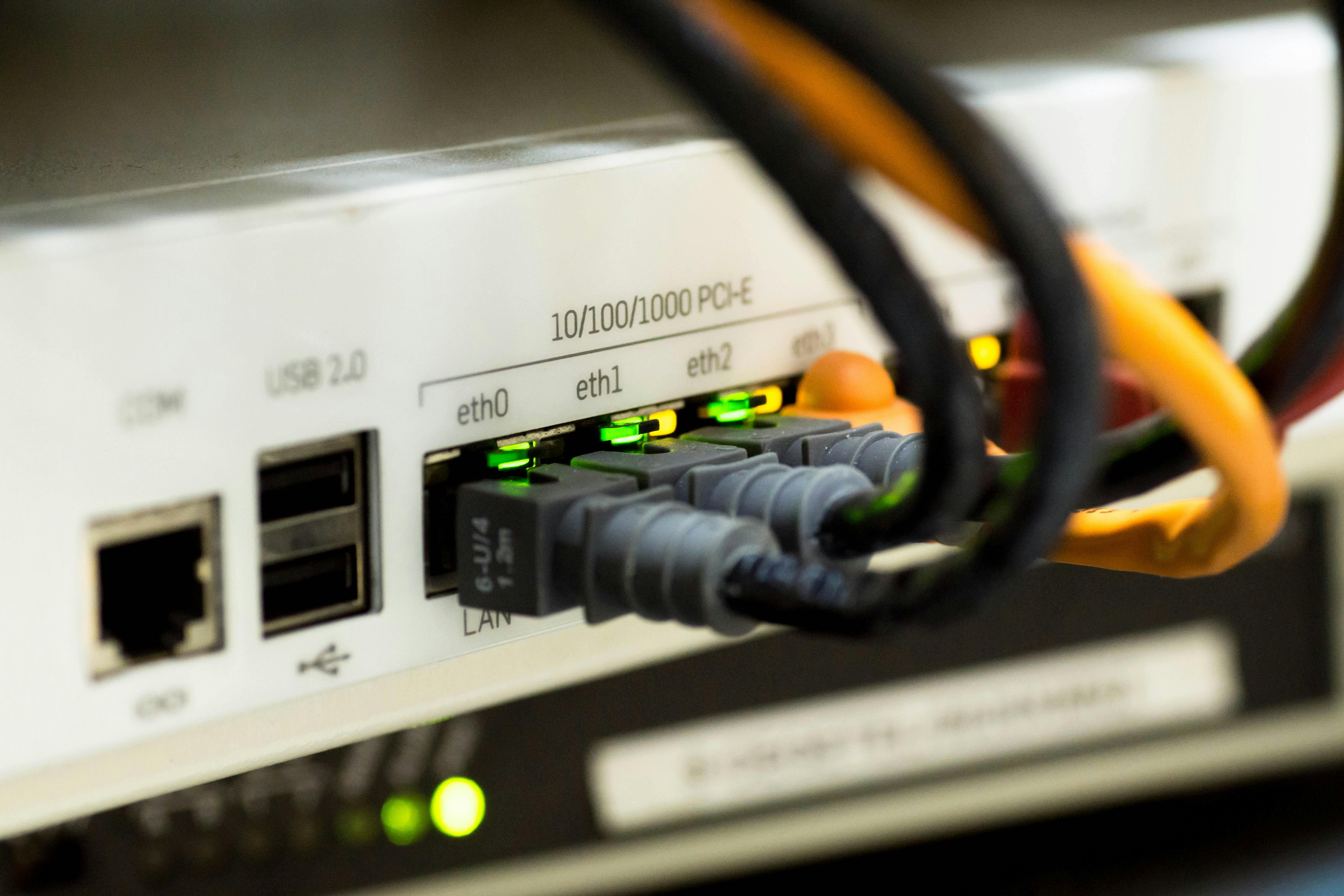
Sebelum kita masuk ke teknis, penting untuk memahami logikanya. MAC Address (Media Access Control) adalah identitas unik yang menempel pada hardware (kartu jaringan/LAN Card/Wi-Fi Card). Berbeda dengan IP Address yang bisa berubah-ubah (dinamis), MAC Address bersifat statis.
Dengan memblokir MAC Address, kita menutup pintu akses untuk perangkat tersebut secara spesifik. Tidak peduli dia ganti IP, ganti nama komputer, atau restart router, selama dia pakai HP/Laptop yang sama, dia tidak akan bisa internetan.
Baca juga Mengatasi Mikrotik Tidak Bisa Login dengan MAC Address di WinBox
Langkah-Langkah Cara Blok MAC Address di Mikrotik
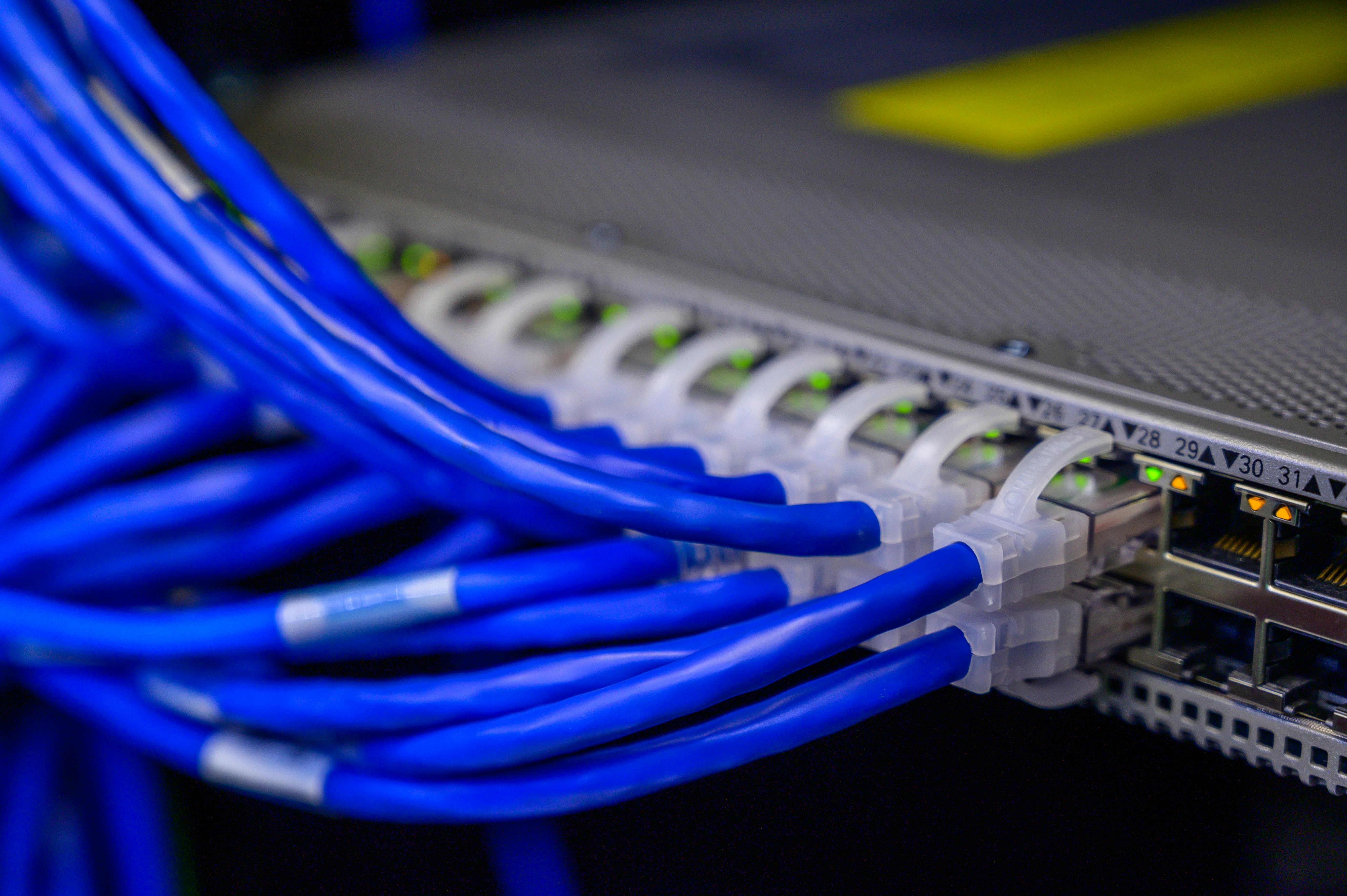
Untuk melakukan eksekusi ini, pastikan Anda sudah mengantongi MAC Address si target. Anda bisa melihatnya di menu IP > Hotspot > Active atau di Leases.
Jika target sudah dikunci, ikuti langkah berikut:
1. Login dan Persiapan
Buka aplikasi Winbox Anda (bisa diunduh di situs resmi mikrotik.com jika belum punya). Login sebagai admin dan pastikan koneksi ke router stabil.
2. Masuk ke Menu Firewall
Jantung pertahanan Mikrotik ada di fitur Firewall.
- Klik menu IP pada bilah kiri.
- Pilih Firewall.
- Pastikan Anda berada di tab Filter Rules..
Baca juga Tips dan Langkah-langkah Blokir Situs di Mikrotik Dengan Firewall
3. Buat Rule Baru (Filter Rule)

Di tab Filter Rules, kita akan membuat aturan baru untuk mencegat si penyusup.
- Klik tanda tambah (+) berwarna merah/biru (tergantung tema Winbox Anda).
- Akan muncul jendela New Firewall Rule.
4. Setting Tab General
Di sini kita menentukan “lalu lintas” mana yang akan diperiksa.
- Chain: Pilih
forward.- Penjelasan: Kenapa forward? Karena kita ingin memblokir akses dari user (laptop penyusup) menuju internet (melewati router). Chain forward menangani lalu lintas yang melintas melalui router.
5. Masukkan Target (Tab Advanced)

Inilah inti dari cara blok mac address di mikrotik. Kita akan menempelkan identitas si target.
- Pindah ke tab Advanced.
- Cari kolom Src. MAC Address.
- Tempelkan (paste) atau ketik MAC Address si pengguna nakal tadi di kolom ini.
- Pastikan formatnya benar (biasanya dipisahkan titik dua, contoh:
AA:BB:CC:DD:EE:FF).
6. Eksekusi Hukuman (Tab Action)
Setelah target dikunci, apa yang harus dilakukan router? Tentu saja membuang paket datanya.
Baca juga artikel seputar mikrotik dengan judul Cara Blokir Situs di Mikrotik dengan Layer 7
- Pindah ke tab Action.
- Pada kolom Action, pilih
drop.- Penjelasan: Opsi drop berarti router akan membuang semua permintaan data dari MAC Address tersebut tanpa memberi notifikasi apa pun. Koneksi user tersebut akan langsung request time out (RTO).
7. Simpan Konfigurasi
- Klik Apply, lalu klik OK.
Kesimpulan
Selesai! Sekarang aturan tersebut sudah aktif. Anda bisa memonitornya dengan melihat kolom Bytes atau Packets pada rule yang baru dibuat. Jika angkanya terus bertambah, itu tandanya si penyusup sedang berusaha connect namun terus-menerus digagalkan oleh firewall kita.
Metode ini sangat efektif untuk mendisiplinkan pengguna jaringan yang tidak bertanggung jawab. Selamat mencoba praktik cara blok mac address di mikrotik ini, dan semoga jaringan Anda kembali aman!