Halo temen-temen semua, zaman sekarang masih kesulitan bagaimana cara membuat hotspot di mikrotik rb? Gampang banget, pantau artikel ini!
Perangkat Mikrotik menyediakan banyak fasilitas, salah satu fitur yang sangat terkenal dan banyak digunakan adalah Hotspot.
Perbedaan Hotspot dan WiFi Biasa

Kita kerap menjumpai sinyal internet wifi yang diberi kata sandi. Jadi kalau ingin mengakses wifi tersebut perlu mengetahui password-nya terlebih dahulu.
Baca juga Cara Termudah Setting Bridge Mode Modem Indihome
Namun lain halnya dengan Hotspot, kebanyakan wifi hotspot tidak di-password dan semua user bisa terhubung dan akan dibawa ke halaman login di Web Browser. Setiap user bisa login dengan username dan password yang bervariasi.
Metode seperti inilah yang banyak kita temui di:
- Kampus
- WiFi Cafe
- Sekolah
- Kantor
- Serta area publik lainnya.
Sebenarnya hotspot tidak hanya bisa diaplikasikan untuk jaringan wireless saja, namun juga bisa untuk jaringan kabel.
Kelebihan Fitur Hotspot
Kelebihan Hotspot adalah kita dapat mengatur jaringan yang hanya bisa digunakan dengan username dan password tertentu. Kita juga dapat melakukan manajemen terhadap user-user tersebut. Contohnya:
- Mengatur durasi total penggunaan hotspot per user.
- Membatasi berapa besar data yang dapat di download tiap user.
- Mengatur konten apa saja yang diizinkan diakses user, dan lain-lain.
Komponen Service dalam Hotspot
Hotspot adalah fitur gabungan dari bermacam service yang ada di Mikrotik, antara lain:
- DHCP server: Berfungsi untuk memberi layanan IP otomatis ke user.
- Firewall NAT: Untuk mengubah IP user ke IP yang terkoneksi ke internet.
- Firewall filter: Untuk memblock user yang belum melakukan login.
- Proxy: Untuk menampilkan tampilan halaman login dan sebagainya.
Baca juga Cara Setting Mikrotik Indihome Dengan Mudah
Cara Membuat Hotspot Di Mikrotik Setup

Tetapi beruntungnya, service-service tersebut tidak perlu kita buat secara manual. Bagaimana caranya, bisa dijelaskan sebagai berikut:
Langkah Awal
Masuk ke menu IP > Hotspot > Hotspot Setup. Dengan menekan tombol Hotspot Setup, wizard Hotspot akan menuntun kita untuk melakukan setting dengan memunculkan kotak-kotak dialog pada setiap langkahnya.
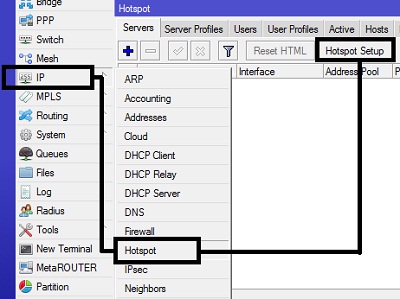
Tahap Konfigurasi Wizard:
1. Tahap pertama, kita diminta untuk menentukan interface mana Hotspot akan diaktifkan. Pada contoh kali ini, Hotspot diaktifkan pada wlan1, dimana wlan1 sudah kita set sebagai access point (ap-bridge). Berikutnya klik Next.
2. Jika di interface wlan1 sudah terdapat IP, maka pada langkah kedua ini, secara otomatis terisi IP Address yang ada di wlan1. Tetapi apabila belum terpasang IP, maka kita bisa menentukan IP-nya di langkah ini. Kemudian Klik Next.
Baca juga Cara Melihat Chat WA Dari Awal Tanpa Harus Scroll Layar
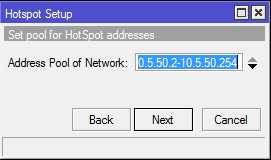
3. Langkah ketiga, atur range IP Address yang akan diberikan ke user (DHCP Server). Secara default, router otomatis memberikan range IP selaras dengan prefix/subnet IP yang ada di interface. Tetapi kita bisa merubahnya jika diperlukan. Lalu klik Next.
4. Langkah selanjutnya, menentukan SSL Certificate jika kita akan menggunakan HTTPS untuk halaman loginnya. Tetapi jika kita tidak memiliki sertifikat SSL, kita pilih none, kemudian klik Next.
5. Jika dibutuhkan SMTP Server khusus untuk server hotspot bisa ditentukan, sehingga setiap request SMTP client diarahkan ke SMTP yang kita tentukan. Karena tidak ada smtp server, IP 0.0.0.0 kami biarkan default. Kemudian klik Next.
6. Di langkah ini, kita menentukan alamat DNS Server. Anda bisa isi dengan DNS yang diberikan dari ISP atau dengan open DNS. Sebagai misal, kita menggunakan DNS Server Google. Lalu klik Next.
7. Selanjutnya kita diminta memasukkan nama DNS untuk local hotspot server. Jika diisikan, nantinya setiap user yang belum melakukan login dan akan masuk ke internet, maka browser akan diarahkan ke halaman login ini. Disini DNS name sebaiknya menggunakan format FQDN yang benar. Jika tidak diisikan maka di halaman login akan menggunakan url IP address dari wlan1. Pada kasus ini, nama DNS-nya diisi “hotspot.mikrotik.co.id”. Lalu klik Next.
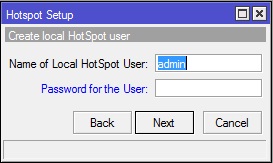
8. Langkah terakhir, buat username dan pasword untuk login ke jaringan hotspot Anda. Ini adalah username yang akan kita gunakan untuk mengetes jaringan hotspot kita.
Selesai Konfigurasi
Sampai pada langkah ini, jika di klik Next maka akan tampil pesan yang menyatakan bahwa setting Hotspot telah berhasil dilakukan.
Pengujian Jaringan
Selanjutnya kita akan mengetes mengkoneksikan laptop ke wifi hotspot yang sudah kita buat. Kemudian buka browser dan akses web apa saja (pastikan Anda mengakses web yang menggunakan protokol http, karena hotspot mikrotik belum mendukung untuk redirect web yang menggunakan https), maka Anda akan dibawa ke halaman login hotspot seperti pada gambar berikut ini:
Untuk mencobanya, silahkan coba login dengan username dan password yang telah Anda susun pada langkah sebelumnya. Jika sukses login maka akan membuka halaman web yang diminta dan membuka popup halaman status Hotspot.
Kesimpulan
Setelah kamu baca artikel ini, diharapkan temen-temen semua sudah pada paham dan bisa konfigurasi cara membuat hotspot di mikrotik rb. Terima kasih semuanya sudah berkunjung di website blog ihsan, semoga artikel ini bisa memberikan manfaat untuk kalian semua.