Pusing karena mikrotik tidak terdeteksi di winbox padahal kabel aman? Jangan panik. Masalahnya mungkin ada di Virtual Adapter PC Anda. Simak solusi ampuhnya di sini!
Bagi kita yang berkecimpung di dunia jaringan, aplikasi Winbox adalah senjata andalan. Alat ini mengubah konfigurasi MikroTik yang rumit menjadi tampilan grafis (GUI) yang tinggal klik, sehingga kita tidak perlu pusing menghafal ratusan baris perintah command line.
Idealnya, skenario koneksi itu sederhana: Anda colokkan kabel LAN dari router ke laptop, buka Winbox, klik tab Neighbors, dan voila! MAC Address router akan muncul otomatis untuk siap dieksekusi.
Namun, realita di lapangan seringkali berbeda. Pernahkah Anda mengalami situasi di mana winbox tidak bisa deteksi mikrotik padahal lampu indikator di port LAN menyala normal? Kolom Neighbors tetap kosong melompong meskipun Anda sudah menekan tombol Refresh berkali-kali.
Baca juga artikel tentang mikrotik dengan judul Cara Blokir Situs di Mikrotik dengan Layer 7
Jika Anda sedang mengalami hal ini, jangan buru-buru memvonis router Anda rusak. Mari kita bedah penyebab dan solusinya.
Mengapa MAC Address MikroTik Tidak Terdeteksi di Winbox?
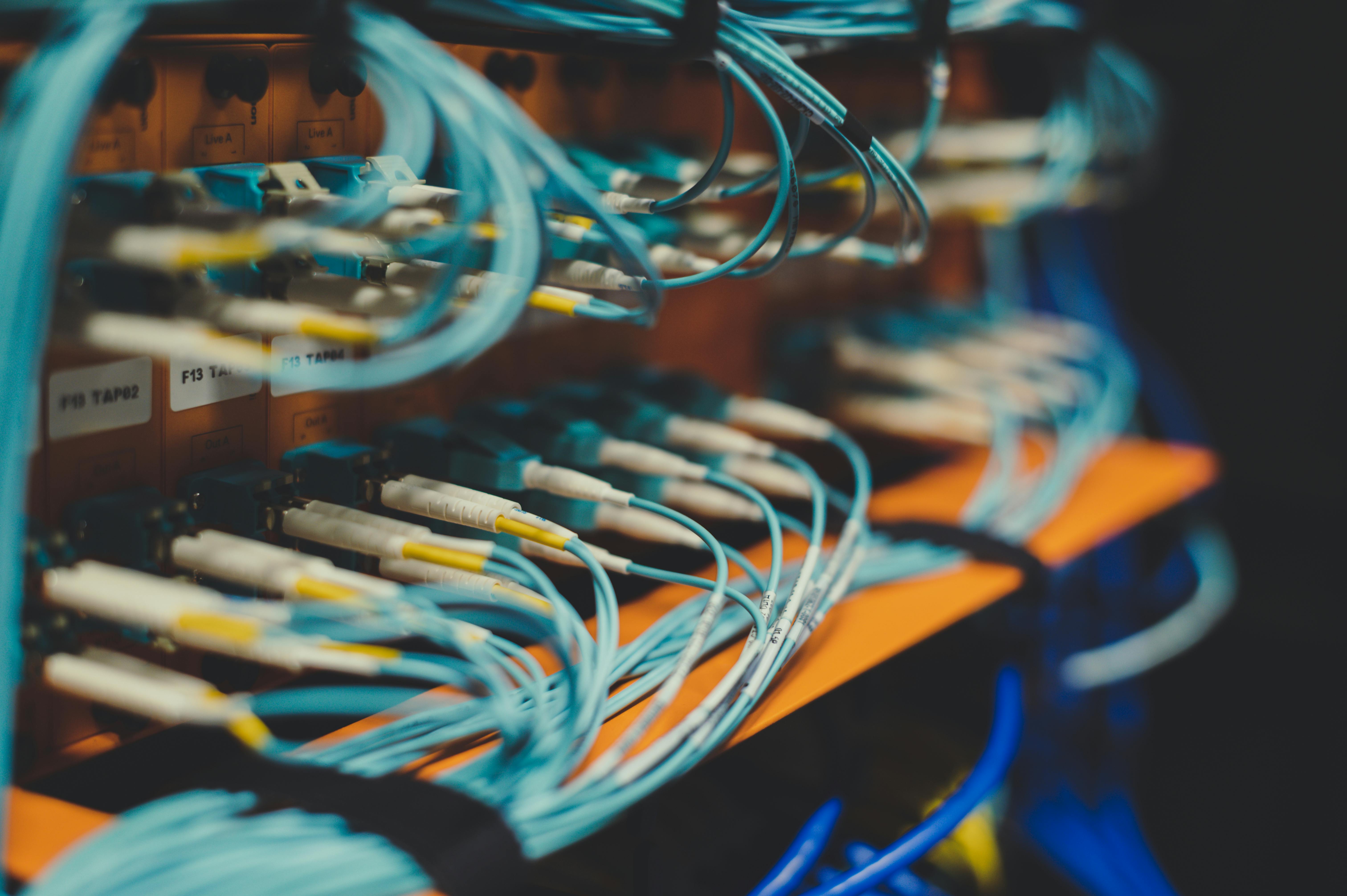
Secara umum, gagalnya deteksi ini bisa disebabkan oleh hal fisik seperti kabel UTP yang putus atau port ethernet yang bermasalah. Namun, jika Anda yakin fisik perangkat aman, besar kemungkinan “tersangka utama” ada di pengaturan sistem operasi komputer Anda sendiri.
Berdasarkan pengalaman saya di lapangan, penyebab paling umum kenapa mikrotik tidak terdeteksi di winbox setelah reset adalah adanya konflik interface jaringan di laptop, khususnya bagi Anda yang sering menggunakan software virtualisasi.
Konflik dengan Virtual Network Adapter
Apakah di laptop Anda terinstall aplikasi seperti VirtualBox, VMware, atau emulator sejenisnya?
Jika iya, inilah biang keroknya. Aplikasi virtualisasi tersebut biasanya akan menginstal Virtual Network Adapter (driver jaringan virtual) agar mesin virtual bisa terkoneksi. Sayangnya, kehadiran adapter virtual ini seringkali “memblokir” atau mengacaukan proses discovery Winbox, sehingga Winbox gagal memindai keberadaan router fisik MikroTik Anda.
Langkah Praktis Cara Mengatasi WinBox tidak bisa connect
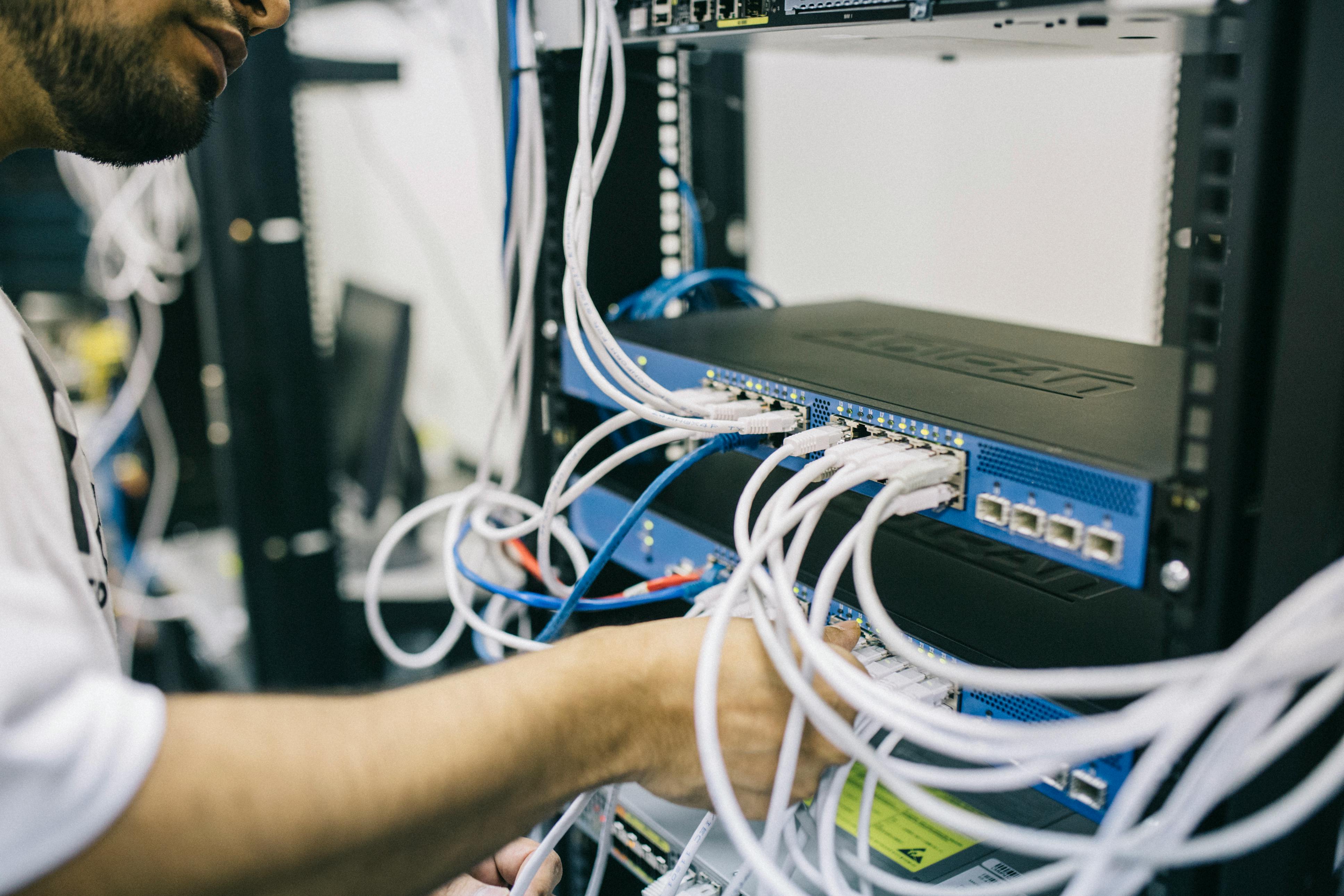
Kabar baiknya, Anda tidak perlu menghapus (uninstall) aplikasi VirtualBox atau VMware kesayangan Anda. Solusinya cukup sederhana: kita hanya perlu “mengistirahatkan” atau menonaktifkan sementara driver virtual tersebut saat hendak me-remote MikroTik.
Baca juga artikel tentang mikrotik yang berjudul Cara Blok MAC Address di Mikrotik Mudah Untuk Pemula!
Ikuti langkah-langkah berikut ini:
1. Buka Pengaturan Network Connections
Langkah pertama, masuklah ke menu pengaturan jaringan di Windows (Control Panel).
- Masuk ke Control Panel > Network and Internet > Network Connections.
- Atau cara cepatnya: Tekan tombol Windows + R di keyboard, ketik
ncpa.cpl, lalu tekan Enter.
2. Identifikasi Adapter Virtual
Di halaman ini, Anda akan melihat banyak ikon adapter jaringan. Cari adapter yang merupakan bawaan dari software virtualisasi.
- Biasanya bernama “VirtualBox Host-Only Network” atau “VMware Network Adapter”.
Baca juga artikel tentang mikrotik dengan judul Cara Reset Mikrotik Dari Winbox Maupun Netinstall
3. Nonaktifkan (Disable) Adapter Tersebut
Setelah menemukannya, lakukan hal berikut:
- Klik kanan pada adapter virtual tersebut.
- Pilih opsi Disable.
- Pastikan ikon berubah menjadi abu-abu (tanda sudah tidak aktif).
Catatan: Lakukan ini hanya pada adapter virtual. Biarkan adapter Ethernet (LAN) utama Anda tetap aktif.
4. Cek Kembali di Winbox

Sekarang, mari kita buktikan apakah winbox tidak bisa deteksi mikrotik masih menjadi masalah atau sudah teratasi.
- Buka kembali aplikasi Winbox Anda (sebaiknya gunakan versi terbaru).
- Klik tab Neighbors.
- Tekan tombol Refresh.
Seharusnya, daftar MAC Address dan IP Identity dari router MikroTik Anda sekarang sudah muncul dengan jelas. Anda pun bisa langsung klik MAC Address tersebut dan melakukan login seperti biasa.
Kesimpulan
Masalah teknis di lapangan seringkali disebabkan oleh hal-hal sepele yang terlewatkan. Konflik antara Winbox dan Virtual Network Adapter adalah salah satu isu klasik yang sering membuat pusing teknisi pemula.
Jadi, jika besok lusa mikrotik tidak terdeteksi di winbox lagi, Anda sudah tahu harus mengecek ke mana sebelum memutuskan untuk mengganti kabel LAN. Selamat mencoba dan semoga pekerjaan konfigurasi jaringan Anda lancar kembali!


Bang kalo misalkan tetep ga ke detek gimana solusinya?
Kalau masih engga ke detek, bisa matikan firewall komputer / laptonya ya kak